Формат файлів
Для всіх викрійок у замовленні Ви можете завантажити ДВА файли для кожної викрійки:
1. Багатоформатний PDF файл викрійки, який можна роздрукувати у принтері або плоттері на аркушах паперу формату А0, А1, А2, А3 або А4, з самостійним розбиттям на листи та коректний друк тільки в безкоштовній програмі Адоб Рідер.
2. А4 ПДФ файл викрійки, який вже розбитий на листи А4 і його можна друкувати на будь-якому пристрої будь-якої програми, у тому числі і в браузерах, і з мобільних телефонів, але тільки на аркушах формату А4.
Порядок друку цих двох варіантів файлів дещо відрізняються.
Будь ласка, уважно прочитайте, як правильно друкувати, обидва варіанти файлів викрійки!
Як роздрукувати багатоформатний ПДФ файл попередньо розбивши його на аркуші формату А4, А3, А2, А1 або А0
Порядок друку в останній версії безкоштовної програми Adobe Acrobat Reader DC
ВАЖЛИВО! У смартфонах, як правило, системна програма завантажує ПДФ файл та відразу відкриває форму в браузері.
У браузері Ви не зможете коректно роздрукувати цей файл. Подивитися куди завантажився файл Ви можете наступним чином:
Торкніться піктограми меню браузера у верхній частині екрана  або
або  (залежно від ОС телефону), та вибрати пункт Налаштування.
Опуститися нижче та вибрати пункт Завантажені файли. Там буде вказано папку, в якій збереглися викачування.
Порядок дій
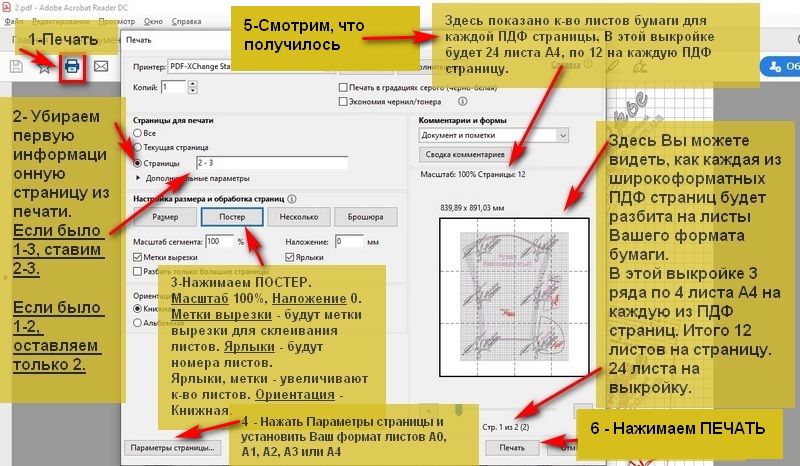
- По перше, після того, як Ви відкрили цей файл у програмі Adobe Acrobat Reader DC, натисніть на іконку принтера у верху вікна програми, відкроється діалогове вікно программи
 -
-
По-друге, у цьому діалоговому вікні на вкладці "Сторінки" у Вас буде вказано кількість багатоформатних сторінок у ПДФ файлі, Наприклад 1-3 або 1-2 (не плутати кількість багатоформатних сторінок у файлі з кількістю аркушів паперу вашого формату
у принтері або плоттері, які потрібні для друкування викройки). У цьому
вікні вказано кількість багатоформатних ПДФ сторінок файлу, кількість
же аркушів паперу, які потрібні для друку, залежить від формату аркушів
на яких Ви друкуватимете. Про це читайте далі та дивіться на зображенні.
Увімкніть перемикач Сторінки та приберіть з друку першу сторінку (тобто інформаційну сторінку - адже для роздруківки викройки вона Вам не потрібна).
Якщо у Вас стояло 1-3, то поставте у віконці 2-3, якщо стояло 1-2, то залиште просто 2.
ВАЖЛИВО! Якщо у Вашому багатоформатному файлі немає Інформаційної сторінки, залиште перемикач Сторінки - ВСЕ!
- По-третє, натисніть кнопку ПОСТЕР, з'являться параметри розбивки на листи - їхнє призначення дивіться на картинці.
Ярлики, Мітки - збільшують кількість аркушів, на яких буде роздрукована форма. Можете поекспериментувати із цими налаштуваннями.
- По-четверте, натисніть кнопку Параметри сторінки внизу діалогового вікна. Відкриється ще одне маленьке вікно, в ньому виставте той формат паперу, на якому збираєтеся друкувати. А0 чи А1, чи А3, чи А4. А також поставте Орієнтація: Книжкова. Натисніть кнопку OK.
З орієнтацією сторінок, також можете поекспериментувати.
Тепер праворуч у діалоговому вікні Ви можете бачити на скільки аркушів паперу буде розбита кожна багатоформатна ПДФ сторінка.
У прикладі малюнку: з ПДФ файла друкується 2-а та 3-тя багатоформатні сторінки (першу інформаційну ми виключили з друку), кожна з них буде розбита на 12 аркушів паперу А4.
Разом для цієї форми у Вас буде 24 аркуша паперу А4. І на ескізі сторінок Ви можете бачитиЯк кожна з багатоформатних сторінок буде розбита на аркуші паперу вашого формату. У прикладі на зображенні: 3 ряди по 4 аркуші паперу А4 у кожному ряду на кожній із двох багатоформатних ПДФ сторінок. За інших форматів аркушів паперу їхня кількість для кожної з багатоформатних ПДФ сторінок буде іншою. Також, кількість аркушів паперу залежатиме від Вашого принтера та його драйвера.
Можна натискати кнопку ДРУК.
Як роздрукувати багатоформатну форму тим, у кого стоїть стара версія Adobe Reader
Тим, у кого стоїть стара версія Адоб Рідер, рекомендуємо оновити її до атуальної версії! Якщо Ви з якоїсь причини не можете або не хочете оновлення, читайте далі:
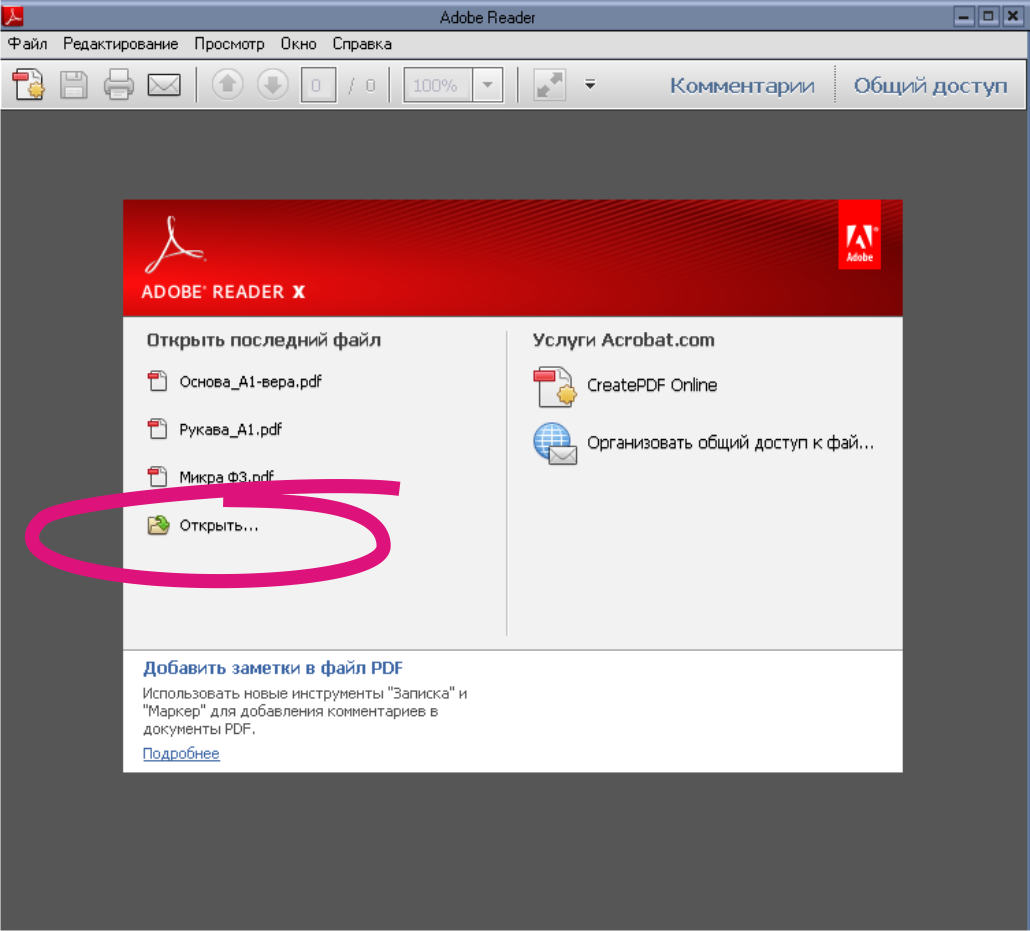 Після запуску Adobe Reader пропонує відкрити файли – перший клік мишкою.
Відкривши потрібний файл, клацніть піктограму принтера в лівому верхньому куті (на малюнку він обведений).
У діалоговому вікні, що відкрилося, на вкладці Діапазон друку, приберіть з друку Інформаційну сторінку: у Вас буде вказано кількість багатоформатних сторінок у ПДФ файлі, Наприклад 1-3 або 1-2 (не плутати кількість багатоформатних сторінок у файлі з кількістю аркушів паперу вашого формату у принтері або плоттері, які потрібні для друкування викройки). У цьому вікні вказано кількість багатоформатних ПДФ сторінок файлу, кількість же аркушів паперу, які потрібні для друку, залежить від формату аркушів на яких Ви друкуватимете.
Увімкніть перемикач Сторінки та приберіть з друку першу сторінку (тобто інформаційну сторінку - адже для роздруківки викройки вона Вам не потрібна).
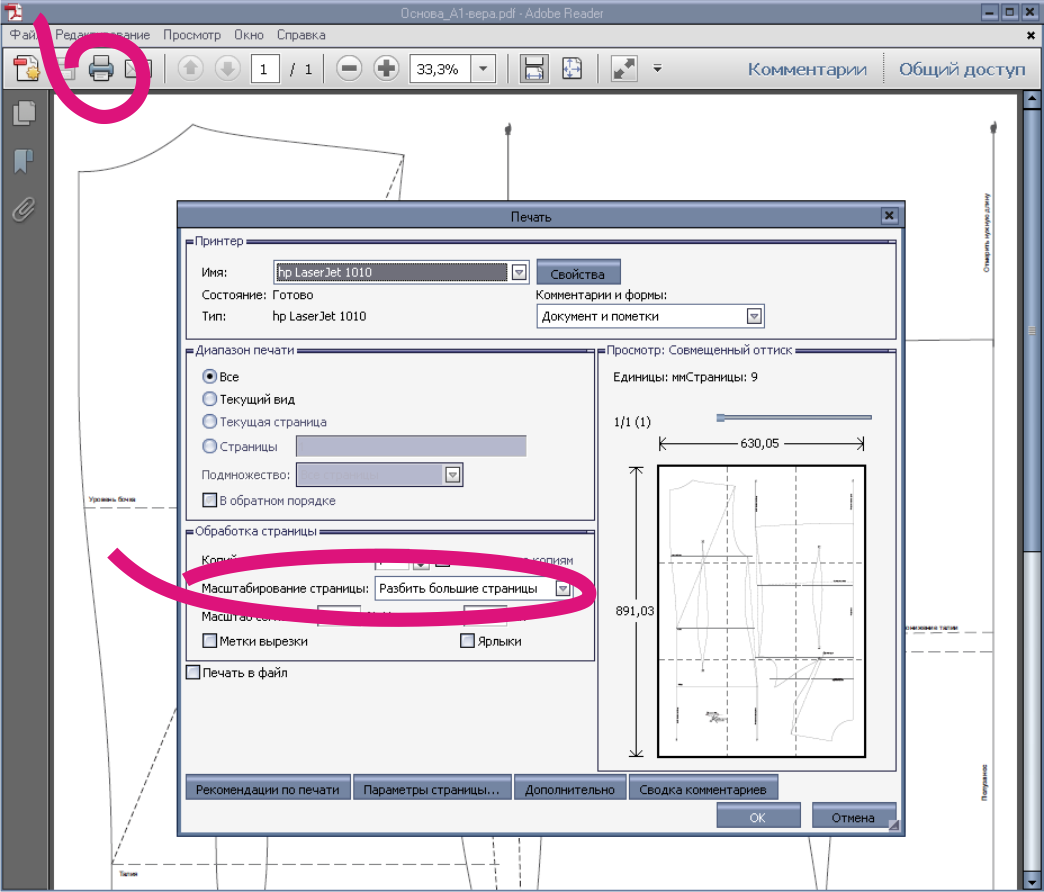 Якщо у Вас стояло 1-3, то поставте у віконці 2-3, якщо стояло 1-2, то залиште просто 2.
ВАЖЛИВО! Якщо у Вашому багатоформатному файлі немає Інформаційної сторінки, залиште перемикач Сторінки - ВСЕ!
Праворуч від напису «Масштабування сторінки» виберіть опцію «Розбити великі сторінки» та клацніть «Enter».

У деяких версіях Adobe Reader вікно налаштування друку виглядає трохи інакше.
Вам слід "натиснути кнопку" "Poster" у вікні програми та кнопку Ehter на клавіатурі комп'ютера.
Увага!
не всі версії Adobe Reader мають потрібну функцію!
У наших покупців виникали проблеми з версією Adobe Reader IX.
Зверніть увагу, що у мобільній версії Adobe Reader немає потрібних опцій для роздруківки викрійок.
Як роздрукувати А4 файл викрійки (додатковий файл) у будь-якій програмі на будь-якому пристрої, у тому числі і на мобільних
А4 файл викрійки можна роздруковувати на аркушах паперу формату А4 не тільки у програмі Адоб Рідер, але й прямо із браузера. Тут все просто, тому що файл вже розбитий на аркуші А4 та попередньо підготовлений до друку на аркушах такого формату. Розберемося з параметрами на прикладі браузера Хром. Оскільки найчастіше в мобільних пристроях з операційною системою Андроїд стоїть саме цей браузер.
1. Натисніть кнопку Друк у програмі, в якій Ви відкрили форму.
2. У діалоговому вікні друку, що відкрилося, перевірте налаштування друку:
СТОРІНКИ - Для початку виведіть на друк першу інформаційну сторінку з перевірочним квадратом, тобто увімкніть перемикач сторінки та поставте 1.
РОЗМІР (для Адоб Рідера НЕ Постер, як у багатоформатному файлі, а кнопка Розмір) – Реальний розмір або Користувальницький масштаб – 100%.
ОРІЄНТАКЦІЯ - Книжкова.
3. Роздрукуйте Першу сторінку із Перевірочним квадратом.
Виміряйте перевірочний квадрат на роздрукованому аркуші паперу.
Якщо він дорівнює 10 см на 10 см - друкуйте решту сторінок викрійки.
Що робити, якщо перевірочний квадрат не дорівнює 10 см на 10 см
Така ситуація можлива і залежить від особливостей драйвера Вашого принтера та особливостей браузера або іншої програми, з якої Ви друкуєте форму.
Що робити?
Наприклад, Ви роздрукували аркуш із перевірочним квадратом та його сторони дорівнюють 9,5 см на 9,5 см.
У налаштуваннях друку поставте: Користувальницький масштаб - 105% і роздрукуйте вже з цими налаштуваннями першу сторінку файлу з перевірочним квадратом.
Або ще один приклад. Сторони квадрата рівні 10,8 см. Поставте масштаб користувача - 92%
Як завантажити безкоштовну програму для друку
Щоб завантажити найновішу версію цієї програми українською мовою з офіційного сайту Adobe перейдіть за цим посиланням: